

Fatding for macOS · TestFlight 测试中
在 Mac 上写 Markdown,一键看到排版效果。
直接打开本地文件夹里的 .md 文件,预览和源码随时切换。文件始终在你自己的目录里,需要 AI 的时候再从侧边打开。
下载 TestFlight 测试版 现仅支持 macOS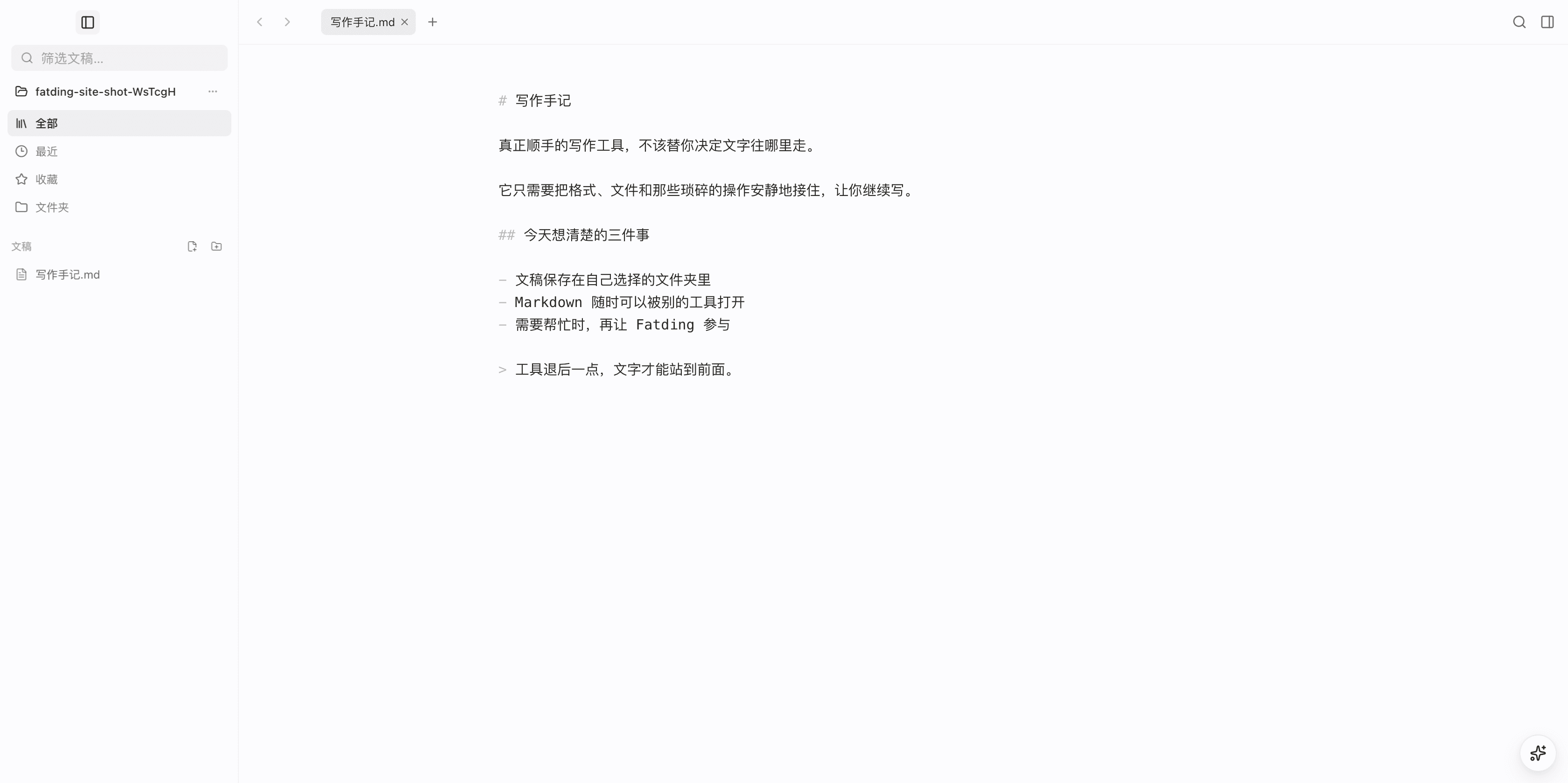
实时预览
边写边排版,不用来回切窗口。
标题、列表、表格即时渲染成排好版的样子。要改源码时,点窗口底部的「Markdown」就切回纯文本,改完再切回来。
- 预览与 Markdown 源码一键切换
- 表格、代码块、任务列表原生支持
- 大纲按标题跳转,全文关键词搜索
- 收起边栏,编辑区自动铺满
本地文件
打开一个文件夹,文稿全在左侧列出来。
Fatding 不建资料库,也不做导入。你的文件还在原来的目录里,Git、终端、别的编辑器都照样能打开。
- 打开整个文件夹,或单独一篇 .md
- 文件原地读写,不复制、不迁移
- 按文件名快速筛选
- 侧边栏可收起、可拖动调宽
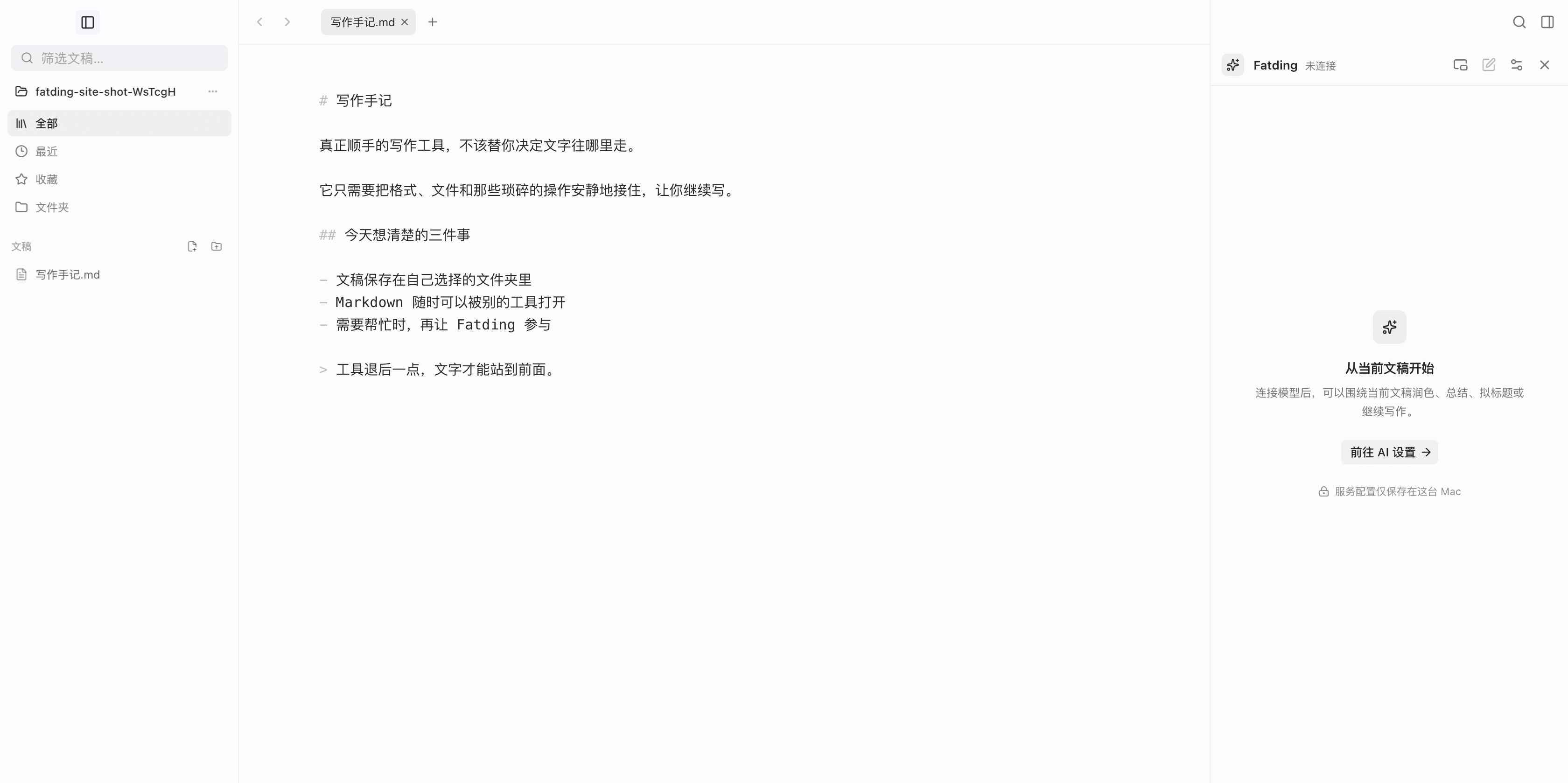
Side Chat
卡壳时,在侧边问一句。
把选中的段落或整篇文稿交给 AI,让它帮你改写、缩写或起个标题。回复只留在对话框里,用不用、怎么用,由你决定。
- 选中文字,或带上整篇文稿提问
- 改写、润色、摘要、起标题
- 回复留在侧边,绝不擅自改动原文
- 自带模型和 API Key,用哪家由你定
更多细节
长文写作里那些用得上的小功能。
平时它们不占地方,需要时在工具栏或菜单里就能找到。
01
预览
表格、代码块、任务列表这些常用语法,都能即时渲染出来。
02
恢复
保留历史版本;万一意外退出,也会尽力找回没保存的内容。
03
导出
一键复制 Markdown,或导出适配公众号、小红书的排版 HTML。
04
专注
左右边栏随手收起,拖动边界就能调整宽度。

TestFlight 公测
公测中,免费下载。
下载后直接打开你已有的 Markdown 文件,不用导入,也不用注册。软件还在开发,难免遇到 bug,重要文稿请照常备份。
在 TestFlight 中安装 查看已知问题 · 提交反馈